
Erste Schritte
Dein Server in UnaOS
Diese Seite führt dich von unaos.io bis zu dem Moment, in dem deine ersten Mitarbeiter sich anmelden.
Auf dieser Seite
Zwei Arten von Konten
Als Inhaber hast du zwei Konten.
- Das Kundenkonto legst du auf unaos.io an, mit deiner E-Mail-Adresse. Damit buchst du, bezahlst und meldest dich in Una Manage an. In den Desktop kommst du damit nicht.
- Das Inhaberkonto ist ein Konto auf deinem Server, mit Benutzername und Passwort wie jeder Mitarbeiter. Damit arbeitest du im Desktop. Es ist Admin und kommt damit im Desktop überall hin. Auch in Manage kannst du dich damit anmelden.
Deine Mitarbeiter haben nur ein Konto auf deinem Server. Ein Kundenkonto brauchen sie nicht.
Den Server anlegen
Seit dem 01.12.2026 läuft die Beta. Bis zum Release ist UnaOS kostenlos, und jeder Server der Beta hat alle Bundles, die es gibt: Blaulicht, Justiz & Recht und Verwaltung. Gebucht und bezahlt wird in der Beta nichts.
- Geh auf unaos.io und klick auf „Zur Beta“.
- Leg dein Kundenkonto an, mit Vorname, Nachname, E-Mail-Adresse und einem Passwort mit mindestens zehn Zeichen. Klick danach auf den Link in der Bestätigungsmail.
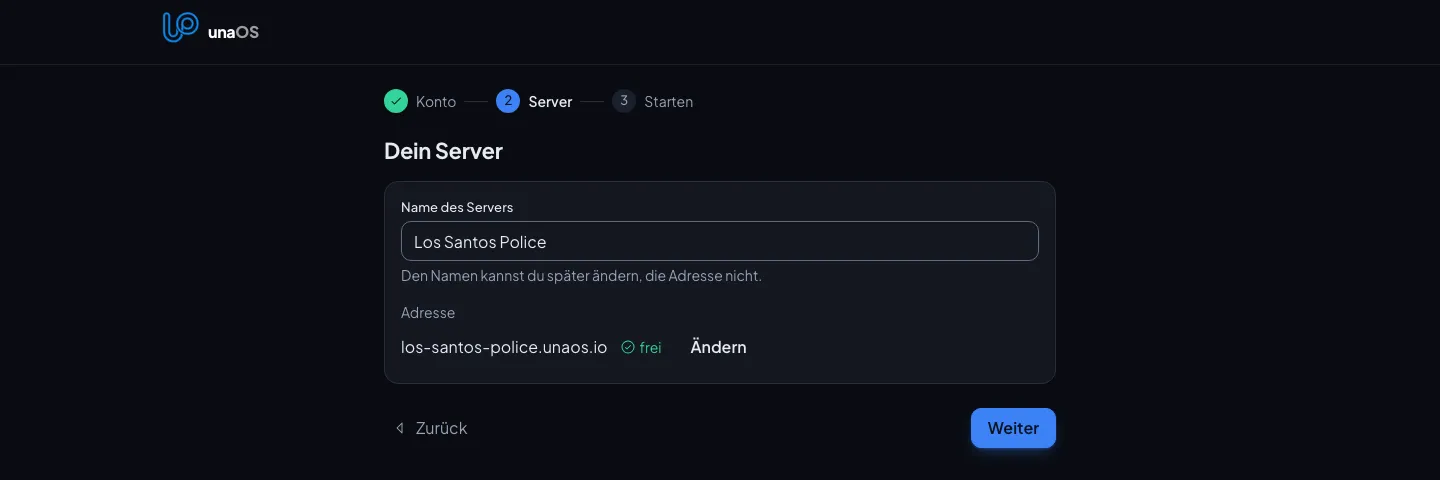
- Gib unter „Name des Servers“ den Namen deines Servers ein. Darunter steht die Adresse, die daraus entsteht, etwa muster.unaos.io. Mit „Ändern“ wählst du eine andere. Den Namen kannst du später ändern, die Adresse nicht.
- Hak AGB und AVV an und klick auf „Server anlegen“.
Je Kundenkonto gibt es einen kostenlosen Server. Was mit den Servern der Beta zum Release geschieht, erfährst du rechtzeitig vorher. Wie Stufen, Bundles und das Free-Tier danach zusammenhängen, steht unter Addons und Free-Tier.
Deine Zugangsdaten
Nach ein paar Sekunden steht „Server bereit“ da, mit der „Adresse“ deines Servers, dem „Benutzernamen“ deines Inhaberkontos und seinem „Einmalpasswort“. Mit „Alles kopieren“ nimmst du alles mit.
WichtigDas Einmalpasswort steht nur einmal auf dieser Seite. Es steht auch in der Willkommensmail.
In Una Manage anmelden
- Klick auf „Zu Una Manage“ oder geh auf manage.unaos.io.
- Gib unter „Benutzername oder E-Mail“ die E-Mail-Adresse deines Kundenkontos ein, dazu sein Passwort.
- Hast du mehrere Server, wählst du unter „Welchen Server willst du öffnen?“ den neuen.
Du kannst dich in Manage auch mit dem Inhaberkonto anmelden. Beim ersten Mal wählst du dann ein eigenes Passwort mit mindestens zehn Zeichen. Wie Manage aufgebaut ist, steht unter Una Manage.
Setup
Bei einem neuen Server öffnet Manage von selbst das Setup. Es führt dich in fünf Schritten durch das Nötigste:
- Der Server: Name, Logos und Wappen.
- Behörden: die Fraktionen deines Servers, etwa Polizei, Rettungsdienst und Bürgeramt.
- Rollen: für jede Behörde die Rollen „Leitung“, „Sachbearbeitung“, „Dienst“ und „Nur lesen“.
- Konten: die Leute, die mit dir den Server verwalten.
- Fertig.
Mit „Später“ unterbrichst du es. Auf dem Dashboard öffnest du es mit „Setup öffnen“ wieder.
Die ersten Mitarbeiter
Für jede Behörde legst du zuerst ein Konto für ihre Leitung an:
- Geh unter Konten auf „Konto anlegen“ und gib den Anzeigenamen ein.
- Öffne das Konto und hak im Tab „Behörden und Rollen“ seine Behörde an.
- Gib ihm die Rolle „Leitung“ dieser Behörde.
Die Leitung legt danach die Konten ihrer Mitarbeiter selbst im Desktop an, im Modul Verwaltung. Dafür brauchst du Manage nicht mehr.
Zugang weitergeben
Beim Anlegen zeigt Manage den Benutzernamen und ein Einmalpasswort, nur in diesem Moment. Gib beides selbst weiter, etwa über Discord. UnaOS schickt Mitarbeitern keine Mail.
Dazu gibst du die Adresse deines Servers weiter. Das Einmalpasswort gilt 14 Tage. Wie die Anmeldung für den Mitarbeiter weitergeht, steht unter Dein Konto.
Weiterlesen
- Wie Rechte und Rollen zusammenspielen: Rollen und Rechte
- Wie dein Server aussieht: Design
- Welche Module welche Behörde hat: Module
- Wie der Desktop für deine Mitarbeiter aussieht: Desktop