
Module · Verwaltung
Prüfungszentrum
Bundle VerwaltungIm Prüfungszentrum baust du Prüfungen für Bewerber und für den Aufstieg, weist sie Konten zu und bewertest sie; der Prüfling legt seine Prüfung in seinem eigenen Desktop ab.
Auf dieser Seite
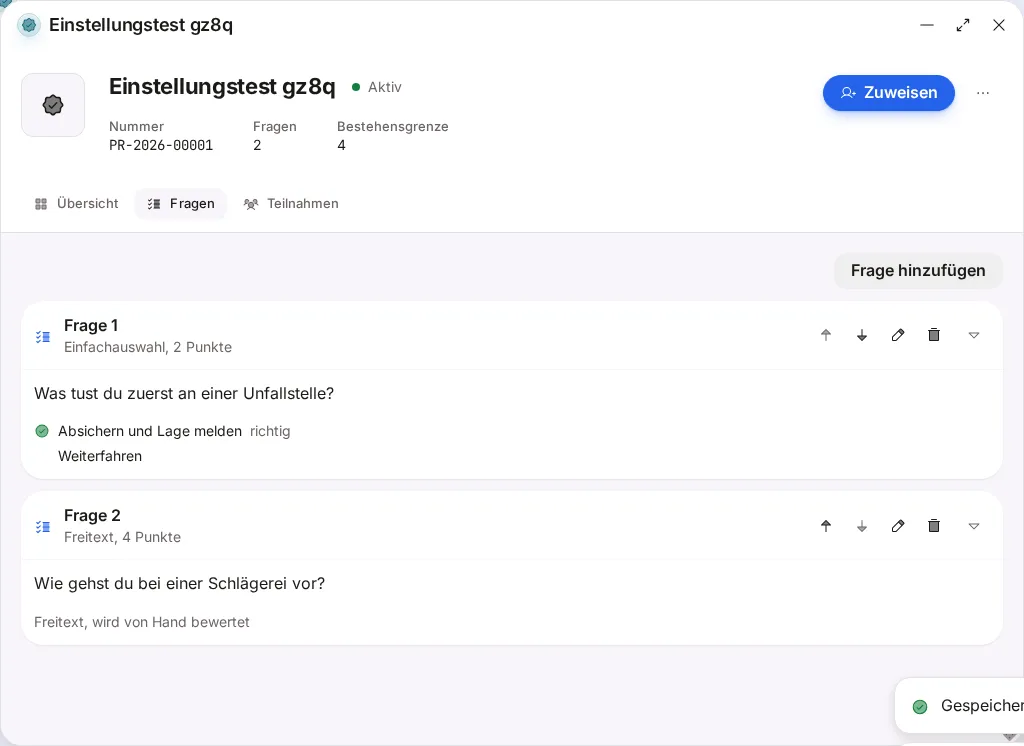
Prüfung anlegen
- Klick oben rechts in der Liste auf „Neue Prüfung“. Eine Prüfung braucht einen Titel und eine Bestehensgrenze in Punkten.
- Unter „Fragen“ fügst du Fragen hinzu. Eine Frage ist eine Einfachauswahl, eine Mehrfachauswahl oder Freitext und gibt 1 bis 100 Punkte.
- Bei einer Auswahl trägst du die Antworten ein und hakst an, welche richtig sind. Bei der Einfachauswahl ist es genau eine.
- Die Reihenfolge änderst du mit „Nach oben“ und „Nach unten“.
Eine neue Prüfung steht auf „In Arbeit“. Über die drei Punkte setzt du sie auf „Aktiv“. Die Bestehensgrenze darf nicht höher sein als alle Punkte der Fragen zusammen.
Du brauchst das Recht „Prüfungen anlegen“.
Zuweisen
„Zuweisen“ oben in einer aktiven Prüfung zeigt die Konten, die die Prüfung ablegen können: Sie haben die Rolle Prüfling, und sie gehören zu keiner Behörde oder zu einer, die das Prüfungszentrum hat. Wer zu keiner Behörde gehört, steht mit „ohne Behörde“ in der Liste.
Ein Bewerber bekommt dafür ein eigenes Konto in der Verwaltung und die Rolle Prüfling, sonst nichts.
TippWas du nach dem Zuweisen an der Prüfung änderst, gilt nur für spätere Teilnahmen. Eine zugewiesene Teilnahme behält ihre Fragen.
Ansicht des Prüflings
Ein Konto ohne Behörde sieht auf seinem Desktop nur das Widget „Prüfung“. Dort steht jede zugewiesene Prüfung mit „Beginnen“ oder „Fortsetzen“.
- Die Fragen sieht er erst, wenn er die Prüfung beginnt.
- Jede Antwort wird gespeichert, sobald er sie gibt. Er kann das Fenster schließen und später fortsetzen.
- „Abgeben“ beendet die Prüfung. Danach kann er keine Antwort mehr ändern.
Er sieht keine Lösung und keine Punkte je Frage, auch nach dem Ergebnis nicht. Die Teilnahmen anderer Prüflinge sieht er nie.
Bewerten
Unter „Teilnahmen“ stehen alle Teilnahmen deiner Behörde. In einer abgegebenen Teilnahme zeigt „Antworten“ jede Antwort mit der Lösung.
- Auswahlfragen werden beim Abgeben automatisch gezählt.
- Freitextantworten bewertest du: Du trägst die Punkte ein, auf Wunsch eine Anmerkung, und klickst auf „Bewerten“.
- Sind alle Freitextantworten bewertet, klick „Ergebnis feststellen“: bestanden oder nicht bestanden. Hat die Prüfung keinen Freitext, steht das Ergebnis schon beim Abgeben fest.
Das Ergebnis setzt niemand von Hand. Der Prüfling bekommt eine Meldung, sobald es feststeht.
Eine bestandene Prüfung steht als Ausbildung in der Personalakte des Kontos. Hat das Konto noch keine Akte, kommt der Eintrag dazu, sobald sie angelegt wird. Für die Bescheinigung hat jeder Server die Vorlage „Prüfungsbescheinigung“.
Einstellen
Hat ein Bewerber bestanden, steht an seiner Teilnahme „Einstellen“. Im Personalwesen findest du denselben Weg unter „Mitarbeiter“ mit „Aus bestandener Prüfung einstellen“. Es sind drei Schritte: das Konto in deine Behörde aufnehmen, die Personalakte mit Dienstgrad anlegen und die Rollen zuweisen, vorbelegt mit denen des Dienstgrads.
Den Knopf siehst du nur, wenn du alle drei Schritte machen darfst: in der Verwaltung Konten aufnehmen und Rollen vergeben, im Personalwesen Akten anlegen. Brichst du nach dem ersten Schritt ab, bleibt das Erledigte, und das Formular macht dort weiter.
Die Rolle Prüfling behält das Konto, bis jemand sie in der Verwaltung entfernt.
Du brauchst das Recht „Prüfungen bewerten“. Mit „Prüfungen ansehen“ siehst du Prüfungen und Ergebnisse, aber keine Antworten und keine Lösungen.