
Module · Grundausstattung
Chat
GrundausstattungIm Chat schreibst du in Direktchats, Gruppen und den Kanälen von Teams.
Chatnachrichten läuten die Glocke nicht. Wie viele ungelesen sind, steht als Zahl am Symbol des Moduls.
Auf dieser Seite
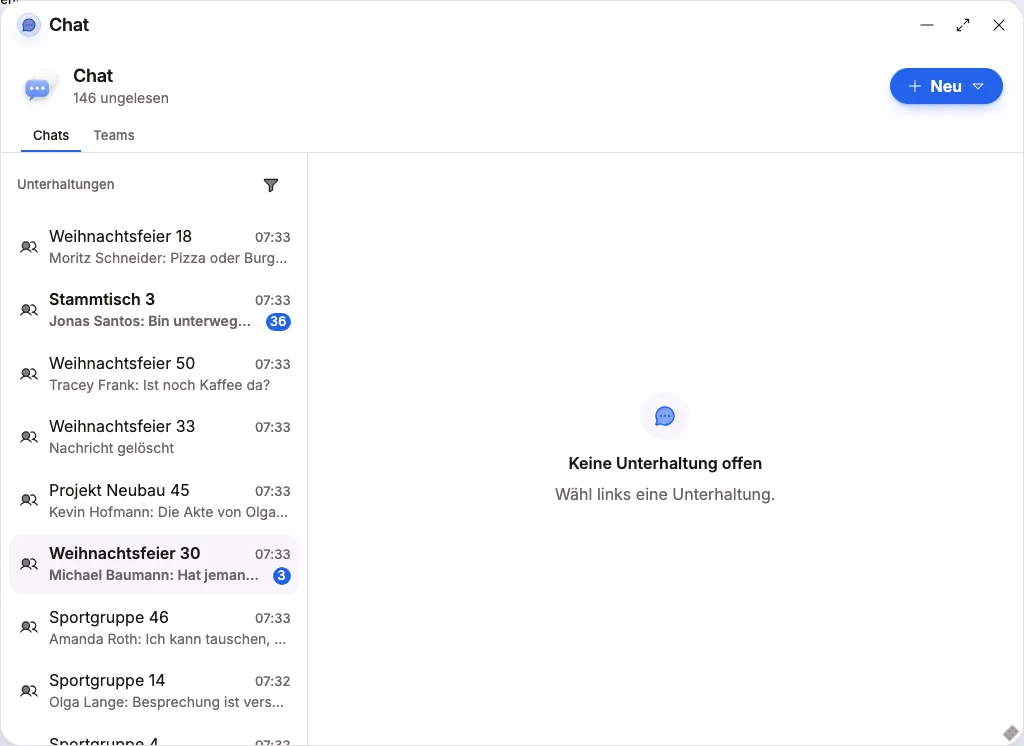
Chat starten
Unter „Chats“ hat „Neu“ zwei Einträge:
- „Direktchat“ mit einer Person. Den darf jeder anlegen.
- „Gruppe“ mit Name und Personen. Als Art wählst du Gruppe oder Ankündigungsgruppe. In einer Ankündigungsgruppe schreiben nur die, denen es erlaubt ist; die anderen lesen und reagieren. Gruppen legt an, wer das Recht „Gruppen und Ankündigungsgruppen anlegen“ hat.
Jeder ist außerdem in der Gruppe der Behörde, für die er gerade arbeitet. Diese Gruppe lässt sich nicht verlassen und nicht löschen.
Personen aus einer anderen Behörde nimmst du nur mit dem Recht „Konten anderer Behörden in Direktchat, Gruppe, Team oder Kanal aufnehmen“ auf.
Schreiben, anhängen, reagieren
Enter oder „Senden“ schickt die Nachricht ab, Umschalt und Enter beginnt eine neue Zeile. Der Knopf „Anhängen“ links neben dem Feld hat:
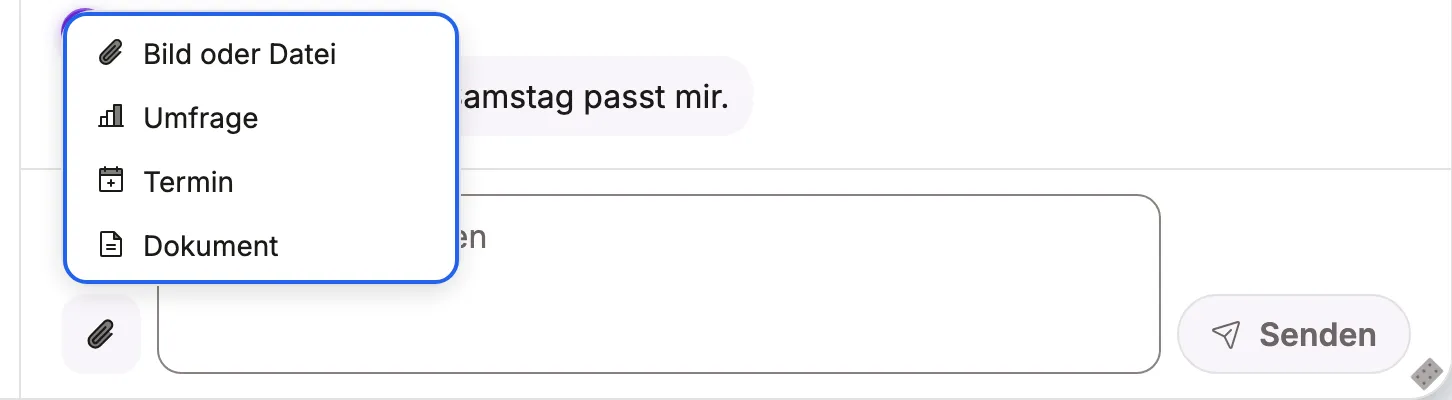
- „Bild oder Datei“
- „Umfrage“: Sie entsteht in einem eigenen Fenster mit Frage und Antworten.
- „Termin“: ein Termin der nächsten 30 Tage aus deinem Kalender. Wer die Karte bekommt, legt den Termin mit „In meinen Kalender übernehmen“ bei sich an.
- „Dokument“: bis zu 10 Dokumente als Karte. Senden teilt sie lesend mit allen, die gerade in der Unterhaltung sind.
Zeigst du auf eine Nachricht, stehen daneben „Antworten“, „Reagieren“ mit acht Zeichen und an deinen eigenen „Löschen“. Eine gelöschte Nachricht steht als „Nachricht gelöscht“ im Verlauf. An deiner eigenen steht „Wiederherstellen“. Nachrichten lassen sich nicht nachträglich ändern.
In einem Direktchat steht unter deiner neuesten Nachricht „Gesendet“ oder „Gelesen“.
Info
Der Knopf „Info“ im Kopf der Unterhaltung öffnet rechts die Info.
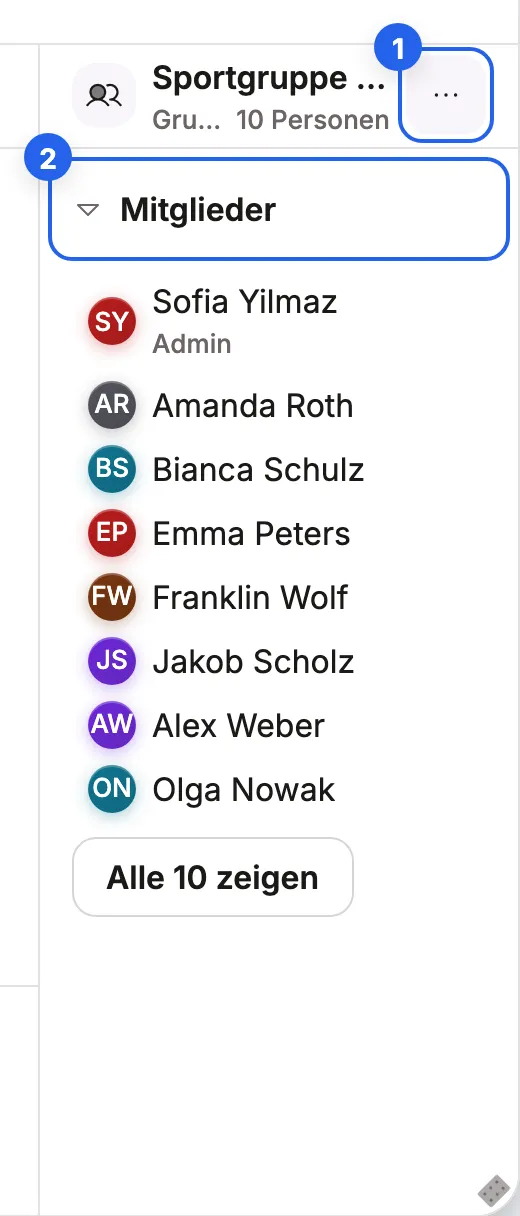
- 1 „Weitere Aktionen“: „Stummschalten“, „Verlassen“ und „Bei mir löschen“, für einen Admin der Gruppe auch „Für alle löschen“.
- 2 „Mitglieder“: Ein Admin fügt mit „Hinzufügen“ Personen hinzu. Im Menü an einer Zeile stehen „Zum Admin machen“ und „Entfernen“, in einer Ankündigungsgruppe auch „Schreiben erlauben“.
- „Name der Gruppe“: Ein Admin benennt die Gruppe hier um.
Eine stummgeschaltete Unterhaltung zählt nicht mehr am Symbol des Moduls.
Löschen und wiederherstellen
„Bei mir löschen“ entfernt die Unterhaltung nur bei dir; mit der nächsten Nachricht kommt sie zurück. „Für alle löschen“ entfernt eine Gruppe bei allen.
Gelöschtes holst du unter „Chats“ zurück: Über das Filter-Symbol wählst du bei „Anzeigen“ den Papierkorb, und an jeder Zeile steht „Wiederherstellen“. Dort liegen auch gelöschte Teams; zurück holt sie ein Admin des Teams.
Team anlegen
Unter „Teams“ legst du mit „Neues Team“ ein Team an, mit dem Recht „Teams anlegen“. Ein Team gehört zu der Behörde, für die du gerade arbeitest, und hat den Kanal „Allgemein“.
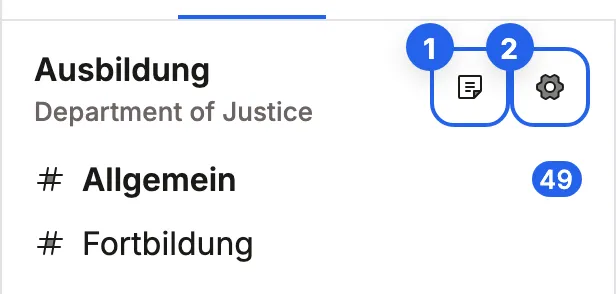
Neben jedem Team stehen „Notizen“ (1) und „Team“ (2). Unter „Team“ ändert ein Admin des Teams den Namen, legt mit „Neuer Kanal“ Kanäle an, sortiert sie mit „Kanäle sortieren“, fügt Mitglieder hinzu und löscht das Team mit „Team löschen“, samt allen Kanälen.
Team-, Kanal- und Gruppenadmin sind Rollen im Chat, keine Rechte der Verwaltung.
Kanäle
Ein Kanal ist sichtbar für jedes Mitglied des Teams oder nur für hinzugefügte Mitglieder. Unter „Schreibrecht“ steht „Alle“, „Nur Admins“ oder „Wie im Team“. Einen Kanal löscht ein Admin des Teams in der Info des Kanals unter „Weitere Aktionen“ mit „Kanal löschen“; er holt ihn auch aus dem Papierkorb zurück.
Mitglieder automatisch aufnehmen
Unter „Team“ schaltet „Alle der Behörde hinzufügen“ die Automatik ein. Sie nimmt jedes Mitglied der Behörde auf und gleicht ab, wenn sich Konten oder Behörden ändern. Unter „Nur mit der Rolle“ grenzt du sie auf eine Rolle der Behörde ein. Bei einem Kanal heißt der Schalter „Alle des Teams hinzufügen“.
Wer so dabei ist, trägt „Automatisch Mitglied“. Wer selbst geht oder entfernt wird, steht als „Von der Automatik ausgenommen“ da und kommt erst zurück, wenn ihn jemand mit „Wieder hinzufügen“ aufnimmt. Verliert jemand die Rolle, bekommt er eine Meldung, dass er nicht mehr im Team ist.
WichtigWürde die Automatik ohne Rolle auf einmal mehr als die Hälfte der Mitglieder entfernen, entfernt sie niemanden und zeigt den Admins einen Hinweis.
Teamnotizen
„Notizen“ am Team öffnet seine Notizen. Mit „Neue Notiz“ legst du eine an, mit Titel und Text. Jedes Mitglied liest und ändert sie; darunter steht, wer zuletzt geändert hat. Gelöschte Notizen holst du über „Anzeigen“, „Papierkorb“ zurück.