Una Manage
Design
Unter Design legst du fest, wie dein Server aussieht und was die Mitarbeiter selbst daran ändern dürfen.
Dafür braucht dein Konto das Recht „Aussehen ändern“. Design gibt es nur in Manage. Was ein Mitarbeiter selbst einstellen kann, steht in der Einführung unter Design.
Auf dieser Seite
Aufbau der Seite
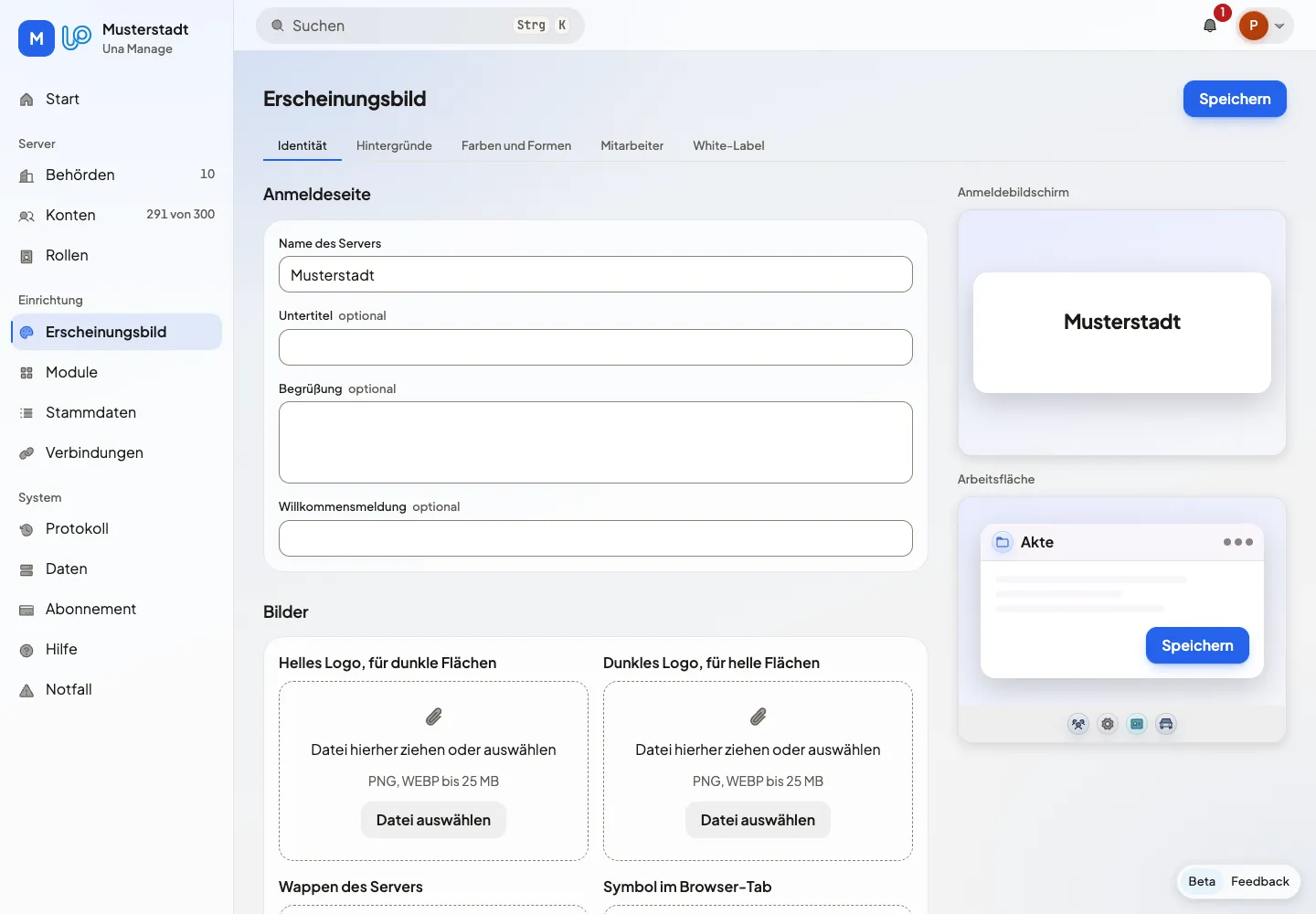
Die Seite hat fünf Tabs: „Branding“, „Hintergründe“, „Farben und Formen“, „Mitarbeiter“ und „White-Label“. Rechts steht die Vorschau mit „Login“ und „Desktop“. Sie zeigt jede Änderung, bevor du sie speicherst. Gespeichert wird alles auf einmal mit „Speichern“ oben rechts.
Branding
Unter „Login-Seite“ stehen die Texte:
- „Name des Servers“: der Name auf der Login-Seite und im Desktop
- „Untertitel“: eine Zeile unter dem Namen
- „Begrüßung“: der Text auf der Login-Seite
- „Willkommensnachricht“: die Nachricht, die ein Mitarbeiter nach dem Login sieht
Unter „Bilder“ lädst du hoch:
- „Helles Logo, für dunkle Flächen“ und „Dunkles Logo, für helle Flächen“. Lädst du nur eins hoch, steht es auch dort, wo das andere fehlt.
- „Symbol im Browser-Tab“, quadratisch und mindestens 64 Pixel groß
- „Wappen des Servers“, quadratisch und mindestens 256 Pixel groß
Jedes Bild wird erst auf Viren geprüft. Daneben steht „Wird geprüft“, danach „Wird gezeigt“ oder „Abgelehnt“ mit dem Grund. Mit „Entfernen“ nimmst du ein Bild wieder weg.
Hintergründe
Unter „Login“ wählst du den „Hintergrund“ der Login-Seite:
- „Wie das Theme“: Die Login-Seite folgt dem Theme.
- „Farbe“: eine Farbe, die du frei wählst
- „Verlauf“: zwei Farben, „Von“ und „Nach“
- „Bild von UnaOS“: eins der mitgelieferten Bilder
- „Eigenes Bild“: ein Bild, das du darunter unter „Eigenes Bild“ hochlädst, mindestens 1920 Pixel breit
Den Hintergrund des Desktops gibst du im Tab „Mitarbeiter“ unter „Hintergrund“ vor.
Farben und Formen
Die „Serverfarbe“ ersetzt das Blau von UnaOS überall, wo im Desktop eine Akzentfarbe steht, auf Knöpfen, Links und Markierungen. Mit „Ohne Serverfarbe“ bleibt das Blau.
Beim Speichern prüft Manage, ob man Schrift auf der Farbe und Links in jedem angebotenen Theme lesen kann. Schafft eine Farbe das nicht, steht „Farbe schlecht lesbar“ da, meist mit einer passenden Serverfarbe im selben Farbton. Mit dem Knopf daneben übernimmst du sie.
Unter „Angebotene Themes“ hakst du an, welche Themes die Mitarbeiter wählen können: Dunkel, Hell, Mitternacht, Signature und Hoher Kontrast. Ein Server, der immer dunkel sein soll, lässt nur Dunkel und Mitternacht zu. Hoher Kontrast lässt sich nicht abwählen, er ist für Mitarbeiter, die schlecht sehen.
Unter „Eigene Themes“ baust du dir ein Theme. Dafür braucht dein Server mindestens die Stufe Basis. Im Free-Tier steht dort „Eigene Themes gibt es ab Basis.“ mit einem Schloss, und ein Klick führt zum Abonnement.
- Klick auf „Neues Theme“.
- Gib einen „Namen“ ein und wähl als „Grundlage“ ein mitgeliefertes Theme.
- Wähl die „Akzentfarbe“ und ändere unter „Weitere Farben“ einzelne Farben, etwa „Fläche“ oder „Schrift“.
- Speichere. Manage prüft das ganze Theme auf Lesbarkeit, wie die mitgelieferten.
Ein eigenes Theme steht danach bei den Mitarbeitern zur Wahl wie jedes andere.
Mitarbeiter
Unter „Vorgaben für alle Konten“ steht je Einstellung eine Zeile: „Theme“, „Akzentfarbe“, „Tönung“, „Dichte“, „Oberfläche“, „Schriftart“, „Ecken“, „Effekte“, „Hintergrund“, „Symbolgröße“, „Symbolstil“, „Taskleiste“, „Nach dem Login“, „Datum und Zeit“, „Zeilen pro Seite“ und „Benachrichtigungen“.
In jeder Zeile wählst du eine Vorgabe oder „Keine Vorgabe“. Die Vorgabe gilt für jeden, der nichts anderes eingestellt hat. Hakst du „Festgelegt“ an, gilt sie für alle, und die Mitarbeiter sehen die Einstellung im Desktop nicht mehr, nur einen Hinweis, dass der Server sie vorgibt. Über der Liste steht, wie viele Einstellungen der Server festlegt.
Drei Dinge lassen sich nicht festlegen, weil sie zur Barrierefreiheit gehören: die Schriftgröße, das Theme Hoher Kontrast und das Abschalten von Bewegung.
Unter „Abgeschaltete Benachrichtigungen“ hakst du Arten von Benachrichtigungen an, die bei niemandem auf deinem Server erscheinen sollen. Ist die Zeile „Benachrichtigungen“ festgelegt, kann sie auch kein Mitarbeiter wieder einschalten.
White-Label
Ohne Plus steht auf der Login-Seite deines Servers ein kleiner Hinweis auf UnaOS. Mit Plus fällt er weg. Was Plus sonst noch enthält, steht unter Addons.
„Fiktives Dokument, erstellt in UnaOS“ steht auf jedem Dokument, auch mit Plus.