
Module · Grundausstattung
Personenregister
GrundausstattungJede Akte in einem anderen Modul gehört zu einer Person aus diesem Register.
Auf dieser Seite
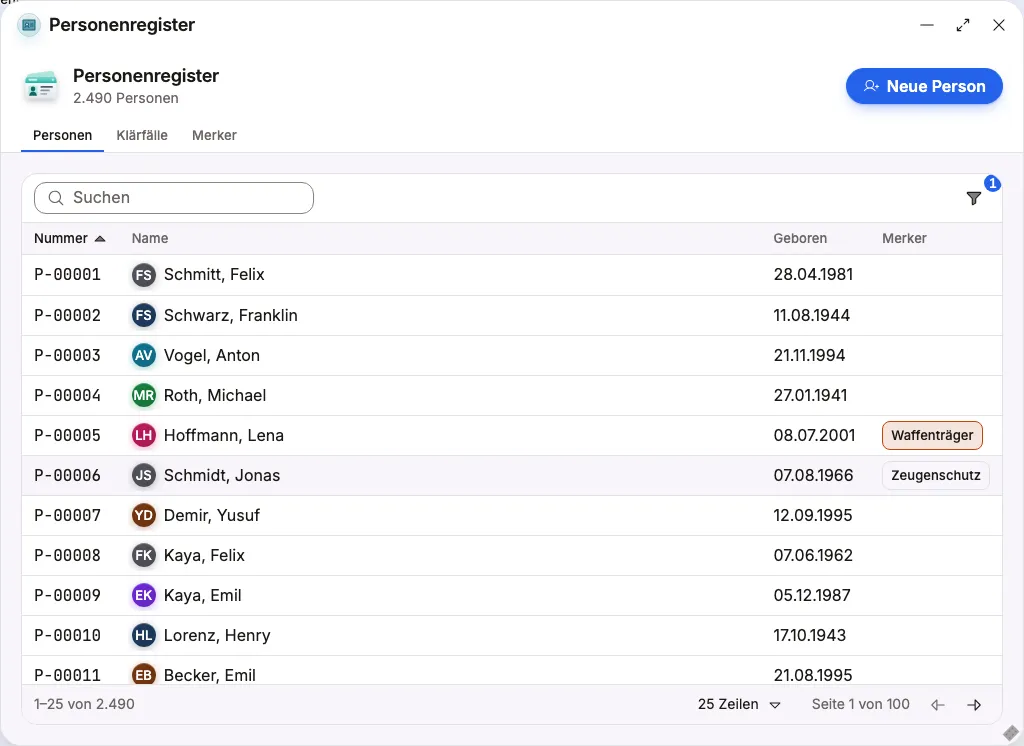
Person suchen
Tipp in das Suchfeld über der Liste einen Namen oder eine Personennummer wie P-00042. Beim Öffnen zeigt die Liste nur aktive Personen. Inaktive und Verstorbene holst du über das Filter-Symbol rechts neben dem Suchfeld: Unter „Status“ wählst du Inaktiv, Verstorben oder Alle, unter „Merker“ einen Merker.
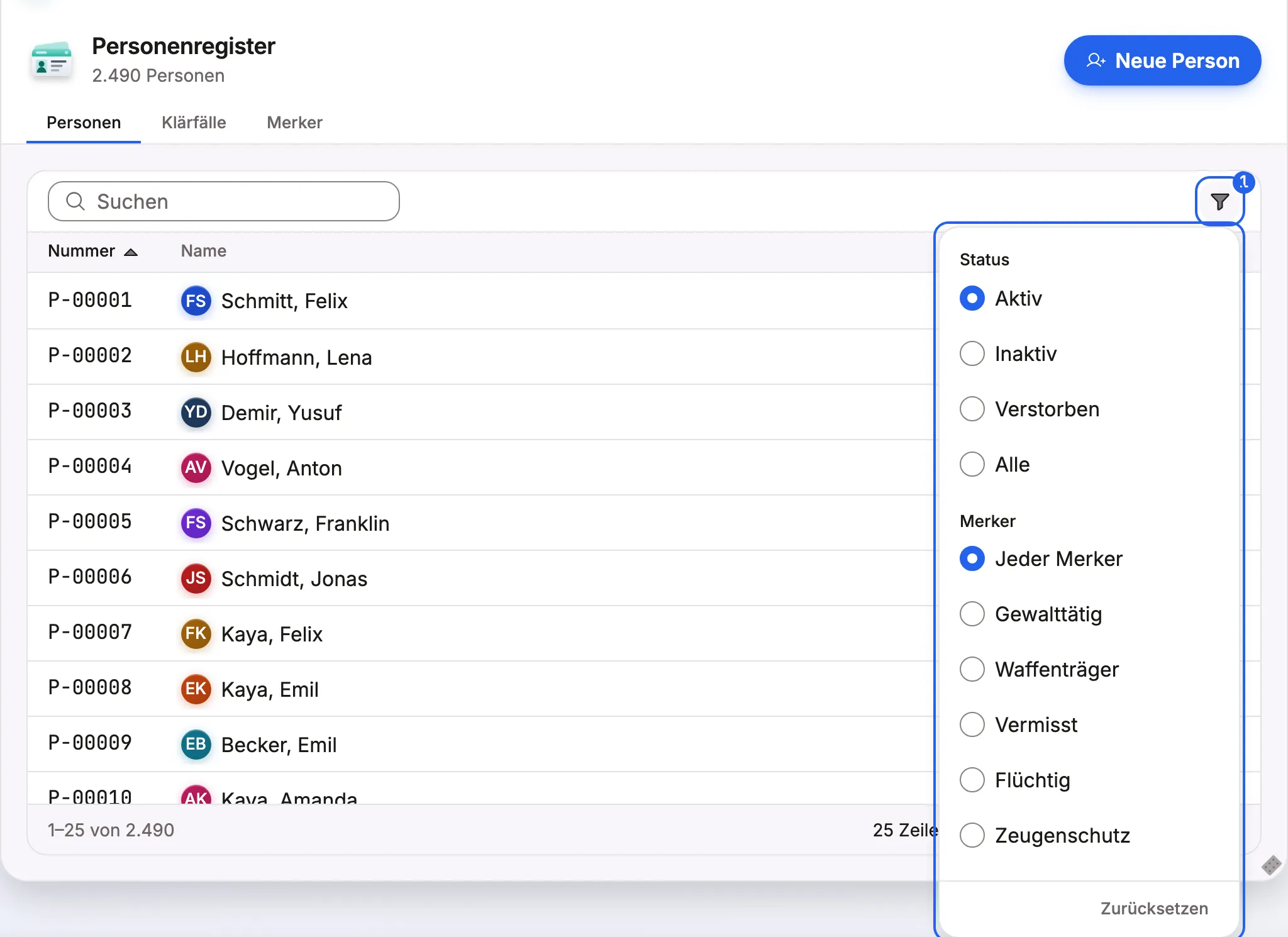
Die Zahl unter „Personenregister“ zählt alle Personen, die du siehst, gleich, was der Filter gerade zeigt.
Person anlegen
- Klick oben auf „Neue Person“.
- Trag Vorname, Nachname und Geburtsdatum ein. Ein Titel wie Dr. steht vor dem Vornamen und ist freiwillig.
- Geschlecht, Familienstand, Geburtsort, Adresse und Telefon stehen unter „Weitere Angaben“, die ein Klick aufklappt.
- „Speichern“ legt die Person an und öffnet ihre Akte. „Speichern und neu“ legt sie an und leert das Formular für die nächste.
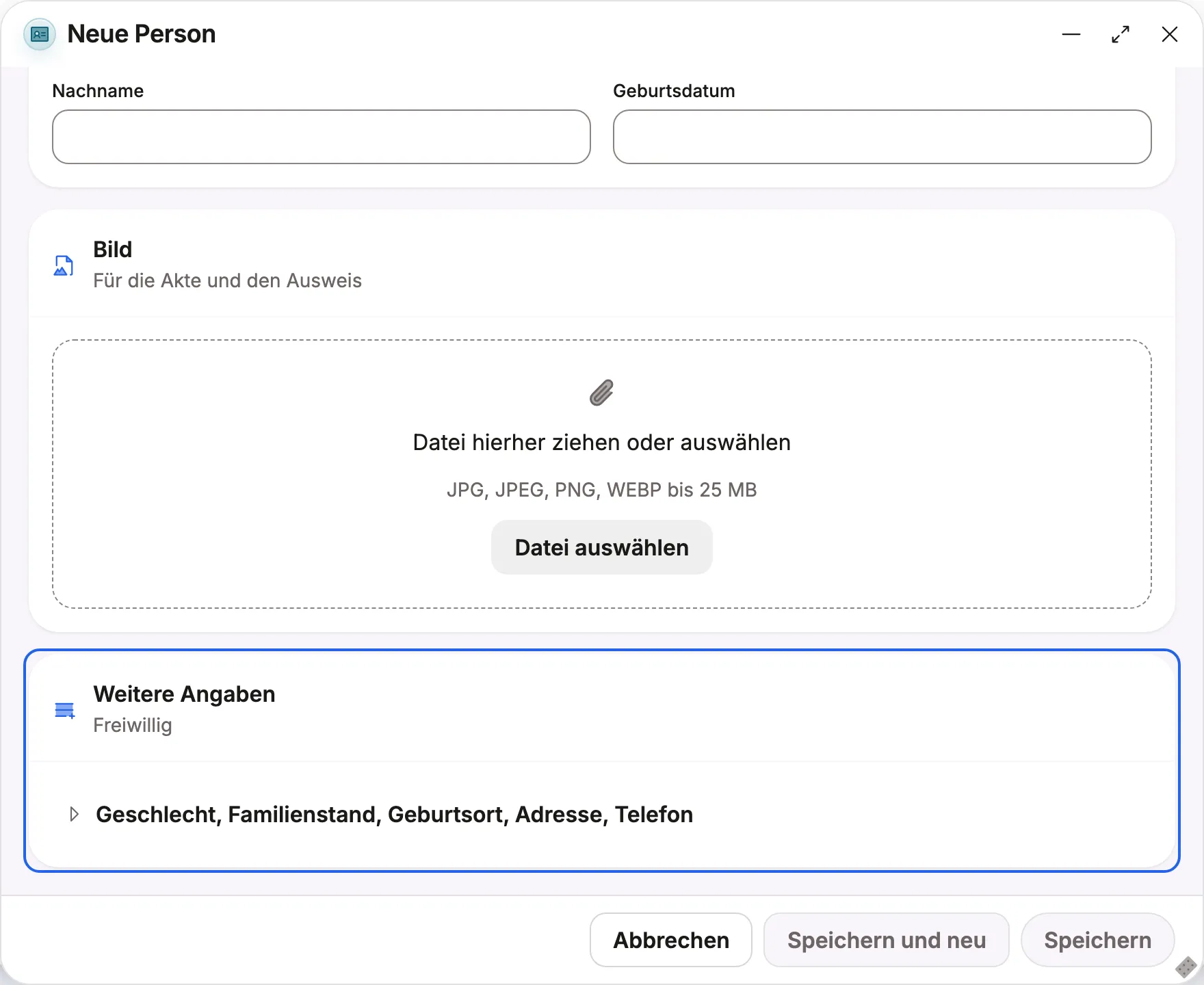
Das Geburtsdatum darf nicht in der Zukunft liegen. Du brauchst das Recht „Personen anlegen und Stammdaten ändern“.
WichtigSteht schon eine Person mit demselben Namen und Geburtsdatum im Register, fragt das Formular „Gibt es diese Person schon?“ und nennt die Treffer. „Zurück“ bringt dich ins Formular, „Trotzdem anlegen“ legt die Person an.
Personenakte

- 1 „Bearbeiten“ ändert die Stammdaten und das Bild.
- 2 „Status ändern“ setzt Aktiv, Inaktiv oder Verstorben.
- 3 „Weitere Aktionen“ hat „Sicherheitsstufe ändern“, „Merker setzen“, „Ausweis anzeigen“ und „Löschen“.
Fahrzeuge, Führerschein und Dokumente kommen aus ihren Modulen und stehen nur in der Akte, wenn du das Modul lesen darfst. Angelegt wird dort nichts: „Fahrzeugregister öffnen“ bringt dich ins Register. Vermerke, Anhänge und Verlauf hat jede Akte.
Verstorben eintragen
Wähl unter „Status ändern“ den Eintrag „Verstorben“. Der Dialog verlangt das Sterbedatum und zählt auf, was sich dadurch in anderen Modulen ändert: Führerschein, Waffenerlaubnisse und Berechtigungen werden entzogen, laufende Ehen enden, Gewerbe ruhen. Laufende Verfahren bleiben, wie sie sind.
Setzt du die Person später zurück auf Aktiv oder Inaktiv, fällt das Sterbedatum weg, und was „Verstorben“ ausgelöst hat, wird zurückgenommen.
Den Status setzt, wer das Recht „Den Status setzen, auch „verstorben““ hat.
Sicherheitsstufe
„Weitere Aktionen“, dann „Sicherheitsstufe ändern“. Zur Wahl stehen die Stufen bis zu deiner eigenen, und bei jeder steht, wer die Akte danach noch öffnet. Das Recht heißt „Die Sicherheitsstufe einer Person, eines Registereintrags oder einer Akte setzen“.
Liegt eine Person über deiner Sicherheitsstufe, steht sie in Liste und Suche nur mit Nummer, Name und dem Schild ihrer Stufe. Öffnen kannst du sie nicht.
Merker setzen
„Weitere Aktionen“, dann „Merker setzen“. Du brauchst das Recht „Merker setzen und entfernen“. Im Kopf der Akte stehen zwei Merker; die übrigen zeigt der Chip mit der Zahl, etwa „+3“, wenn du mit der Maus darauf zeigst.
Welche Merker es gibt, legst du im Bereich „Merker“ an, mit Name, Position und Farbe. Einen Merker kannst du abschalten, aber nicht löschen. Den Bereich hat, wer das Recht „Den Katalog der Merker pflegen“ hat.
Vermerke und Anhänge
Unter „Neuer Vermerk“ schreibst du einen Vermerk, unter „Datei hinzufügen“ legst du eine Datei ab. Beides liest jeder, der die Person öffnet. Deinen eigenen Vermerk änderst oder löschst du später; der alte Text bleibt im Verlauf.
Verlauf
Der Verlauf nennt jede Änderung mit Zeitpunkt, Bearbeiter und den Feldern vorher und nachher, eine neue Adresse also mit der alten daneben. Hinter dem Filter-Symbol stellst du die Ansicht auf Zeitleiste oder Tabelle und den Zeitraum auf 7, 30 oder 90 Tage.
Klärfälle
Im Bereich „Klärfälle“ stehen zwei Einträge nebeneinander, die dieselbe Person sein könnten. Mit dem Recht „Zwei Einträge derselben Person zusammenführen und das wieder aufheben, einen Klärfall als zwei Personen bestätigen und wieder öffnen“ entscheidest du:
- „Zusammenführen“: Du wählst, welche Nummer bleibt und je Feld, welcher Wert gilt. Der Dialog zählt auf, was von der anderen Person mitwandert.
- „Als zwei Personen bestätigen“: Der Klärfall kommt zu den bestätigten. Über das Filter-Symbol der Karte, „Als zwei bestätigt“, findest du ihn wieder und holst ihn mit „Wieder öffnen“ zurück.
Die Akte der bleibenden Person nennt jede übernommene Nummer und hat daneben „Zusammenführung aufheben“.
WichtigLiegt eine der beiden Personen über deiner Sicherheitsstufe, kannst du den Klärfall nicht beantworten. Das macht dann jemand mit höherer Stufe.
Löschen
„Weitere Aktionen“, dann „Löschen“. Die Meldung danach hat „Rückgängig“. Die Person liegt dann im Papierkorb der Verwaltung, und wer im Personenregister das Recht „Löschen“ hat, holt sie dort zurück. „Endgültig löschen“ ist ein eigenes Recht. Endgültig löschen kannst du die Person erst, wenn nichts mehr auf sie zeigt, etwa kein Fahrzeug, dessen Halter sie ist.