
Una Manage
Notfall
Unter Notfall stehen die Hebel für den Ernstfall: den Server sperren, eine Wartung ansagen, alle abmelden, ein Konto sofort sperren, alle Daten exportieren und den Server löschen.
Jeder Hebel sagt in einem Satz, was er tut, und fragt nach, bevor er wirkt. Welche du siehst, hängt von deinen Rechten ab: Sperre, Wartung und Abmelden brauchen „Server sperren“, das Sperren eines Kontos braucht „Konten verwalten“, der Export „Alle Daten exportieren“. Den Server löschen kann nur der Inhaber mit dem Kundenkonto. Jeder Hebel steht im Protokoll.
Auf dieser Seite
Lage
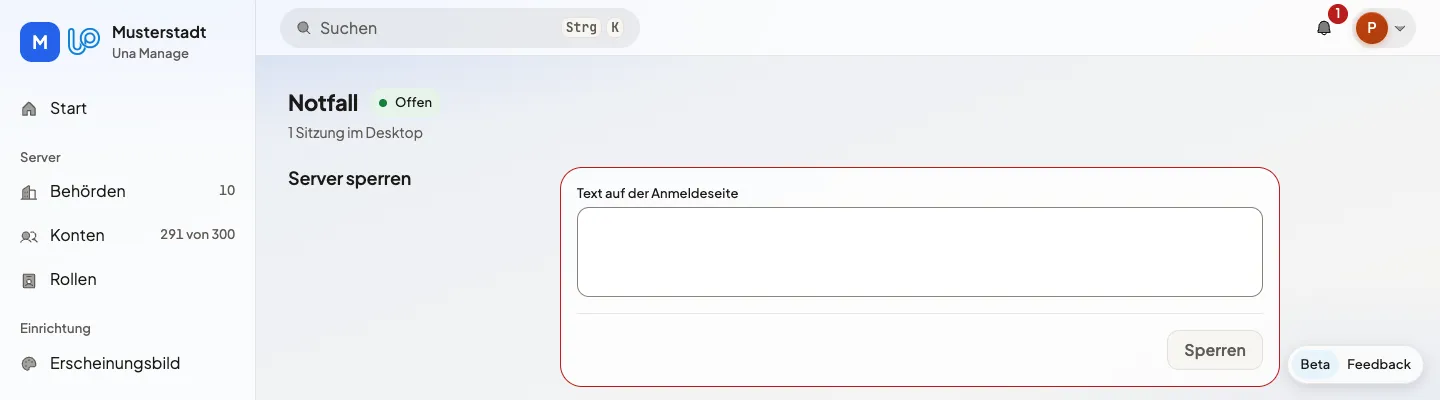
Oben steht der Status deines Servers: „Offen“, „Gesperrt“ oder „In Wartung“, dazu seit wann oder bis wann. Daneben steht, wie viele Sitzungen im Desktop gerade offen sind.
Solange der Server gesperrt oder in Wartung ist, steht das auf jeder Seite von Manage ganz oben.
Server sperren
Die Sperre ist für Störungen und Umbauten gedacht. Unter „Text auf der Login-Seite“ schreibst du, was die Mitarbeiter lesen, etwa warum der Server gesperrt ist. Nach „Sperren“ kommen nur noch Admins in den Desktop, dein Inhaberkonto ist einer davon. Alle anderen sehen deinen Text. Manage bleibt für alle offen, die es öffnen dürfen.
Steht die Sperre länger als 24 Stunden, erinnert die Glocke jeden Tag daran.
Mit „Sperre aufheben“ kommen alle wieder in den Desktop. Mit „Text ändern“ änderst du den Text, solange die Sperre steht.
Wartung
Eine Wartung wirkt an der Tür wie eine Sperre, hat aber ein Ende. Damit richtest du etwa in Ruhe etwas ein und prüfst es, bevor alle wieder arbeiten. Du schreibst einen „Text auf der Login-Seite“ und wählst unter „Ende“ Tag und Uhrzeit. Nach „Wartung beginnen“ kommen nur noch Admins in den Desktop. Hakst du „Nur lesen“ an, können auch sie nichts ändern.
Mit „Wartung beenden“ kommen alle wieder in den Desktop. Mit „Wartung ändern“ verschiebst du das Ende oder änderst den Text. Eine Wartung, die Pixelamt angesetzt hat, änderst du nicht.
Alle abmelden
„Alle abmelden“ beendet jede Sitzung im Desktop. Die Sitzungen in Manage bleiben, damit du dich nicht selbst aussperrst. Danach muss sich jeder neu anmelden.
Konto sofort sperren
Unter „Konto sofort sperren“ wählst du ein Konto und klickst „Sperren“. Es kann sich nicht mehr anmelden, und jede Sitzung endet. Das ist derselbe Hebel wie „Sperren“ unter Konten, hier ohne Umweg. Entsperrt wird es dort.
Daten exportieren
„Export starten“ packt alle Daten deines Servers in ein ZIP: Konten, Behörden, Rollen, Einstellungen, alle Akten und ihre Anhänge, auch alles über Sicherheitsstufe 1. Darin steht je Tabelle eine CSV-Datei. Private Notizen der Mitarbeiter stehen nicht darin. Es läuft immer nur ein Export zur Zeit. Ist er fertig, meldet es die Glocke. Das ZIP liegt sieben Tage zum Herunterladen bereit. Daneben stehen „Abholbar bis“ und „Herunterladen“.
Server löschen
„Server löschen“ siehst du nur, wenn du mit dem Kundenkonto angemeldet bist. Tipp den Namen des Servers ab, dann kannst du „Endgültig löschen“ klicken.
Vorher legt UnaOS ein Backup an. Im Kundenbereich auf unaos.io kannst du ihn mindestens 30 Tage lang wiederherstellen. Ein bezahlter Server behält sein Abonnement bis zum Ende der bezahlten Zeit, es verlängert sich aber nicht. Stellst du ihn in dieser Zeit wieder her, kommt er mit seiner Buchung zurück. Danach kommt er im Free-Tier zurück.